Domain bwmg.de kaufen?
Wir ziehen mit dem Projekt
bwmg.de um.
Sind Sie am Kauf der Domain
bwmg.de interessiert?
domain@kv-gmbh.de · 0541-91531010
Domain bwmg.de kaufen?
Sind die WLAN-Einstellungen verschwunden?
Es ist möglich, dass die WLAN-Einstellungen aufgrund eines technischen Problems oder einer fehlerhaften Konfiguration verschwunden sind. Es könnte auch sein, dass das WLAN-Modul oder der Treiber nicht richtig funktioniert. Es kann hilfreich sein, das Gerät neu zu starten oder die WLAN-Einstellungen zurückzusetzen, um das Problem zu beheben. **
Wo finde ich WLAN Einstellungen?
Um die WLAN Einstellungen zu finden, musst du normalerweise auf die Einstellungen deines Geräts zugreifen. Dies kann je nach Gerätetyp variieren, aber in der Regel findest du die WLAN Einstellungen unter dem Menüpunkt "Netzwerk" oder "Verbindungen". Dort kannst du WLAN aktivieren, nach verfügbaren Netzwerken suchen, ein Netzwerk auswählen und gegebenenfalls das Passwort eingeben. Wenn du spezifischere Einstellungen vornehmen möchtest, wie z.B. die IP-Adresse ändern oder ein VPN einrichten, findest du diese Optionen normalerweise unter den erweiterten WLAN Einstellungen. **

Ähnliche Suchbegriffe für WLAN-Einstellungen
Top-Angebote
Produkte zum Begriff WLAN-Einstellungen:
-
HP LCD Rückwand Wlan Dick, Notebook ErsatzteileDas HP LCD Rückcover WLAN Dick ist ein Ersatzteil, das für HP Laptop-Modelle entwickelt wurde, die einen erhöhten Schutz für die Displayeinheit benötigen. Dieses Rückcover zeichnet sich durch eine robuste Konstruktion mit erhöhter Dicke aus, was die Haltbarkeit und Stossfestigkeit verbessert. Die Komponente verfügt über integrierte WLAN-Antennenführungskanäle, die eine optimale drahtlose Signalübertragung gewährleisten und gleichzeitig eine saubere interne Kabelverwaltung ermöglichen. Nach den originalen HP-Spezifikationen mit der Teilenummer M30654-001 gefertigt, bietet dieses Rückcover einen präzisen Sitz und Kompatibilität mit den entsprechenden HP Laptop-Serien. Das Design integriert geeignete Belüftungsmuster, um eine ausreichende Wärmeabfuhr vom LCD-Panel zu unterstützen, und bietet gleichzeitig strukturelle Verstärkung für das Displaymodul. Aus hochwertigen Kunststoffmaterialien gefertigt, bewahrt diese Komponente das ursprüngliche ästhetische Erscheinungsbild und liefert zuverlässige Leistung. Das montagefertige Design umfasst vorgeformte Befestigungspunkte und Schraubenaufnahmen für unkomplizierte Austauschvorgänge. Dieses Rückcover dient als wesentliches Wartungsteil zur Wiederherstellung der Displayintegrität von Laptops und zur Aufrechterhaltung einer optimalen drahtlosen Konnektivitätsleistung in kompatiblen HP Geräten.59,18 €*Versand: 0,00 €Sichere Weiterleitung zum Anbieter
-
Neomounts LCD Monitor Arm - 5 Einstellungen 75/100Befestigungskit ( Gelenkarm, Spannbefestigung für Tisch ) für LCD-Display ( neig- und schwenkbar ), Silber, Bildschirmgröße: 25.4, 66 cm ( 10", 26" ), Montageschnittstelle: 100 x 100 mm, 75 x 75 mm99,25 €*Versand: 5,99 €Sichere Weiterleitung zum Anbieter
-
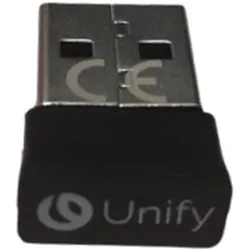
Unify WLAN USB Stick, Telefon ZubehörDer Unify WLAN USB Stick OpenScape CP10 ist ein vielseitiger Netzwerkadapter, der speziell für die Verwendung mit den OpenScape Desk Phones CP210, CP410 und CP710 entwickelt wurde. Dieser Dongle ermöglicht eine drahtlose Verbindung zu Netzwerken und bietet eine zuverlässige Lösung für die Integration von VoIP-Telefonen in moderne Kommunikationsumgebungen. Mit Unterstützung für Wi-Fi 5 und Dualband-Technologie (2,4 GHz und 5 GHz) gewährleistet der Stick eine stabile und schnelle Verbindung, die für Sprach- und Datenübertragungen optimiert ist. Der USB-A-Anschluss sorgt für eine einfache Plug-and-Play-Installation, sodass Benutzer schnell und unkompliziert auf drahtlose Netzwerke zugreifen können. Der Unify WLAN USB Stick ist nicht nur benutzerfreundlich, sondern auch sicher, da er verschiedene Sicherheitsprotokolle wie WPA3 unterstützt, um die Datenintegrität zu gewährleisten. - Drahtloser AC-Dualband-USB-Adapter für verbesserte Netzwerkverbindungen - Unterstützt mehrere WLAN-Standards: IEEE 802.11ac/a/b/g/n - Kompatibel mit OpenScape Desk Phones CP210, CP410 und CP710 - Sicherheitsprotokolle: WPA3, WPA2, WPA/WPA2-PSK, WEP - Einfache Installation über USB-A-Anschluss.72,33 €*Versand: 0,00 €Sichere Weiterleitung zum Anbieter
-
Lenovo WLAN+WWAN Antenna KIT,AUDEN, Notebook ErsatzteileDas Lenovo 13,3-Zoll Full HD IPS LCD Display bietet ein hochwertiges Seherlebnis mit einer klaren Auflösung von 1920x1080 Pixeln. Dieses hochqualitative LCD-Panel verfügt über IPS-Technologie, die weite Betrachtungswinkel bis zu 178 Grad und eine präzise Farbwiedergabe ermöglicht. Die 13,3-Zoll-Bildschirmgrösse (33,8 cm) bietet eine optimale Balance zwischen Portabilität und Betrachtungsfläche, was es für professionelle Anwendungen geeignet macht. Mit Full HD-Auflösung zeigt dieses Display scharfen Text und detaillierte Bilder, ideal für Dokumentenarbeit, Tabellenkalkulationen und Multimedia-Inhalte. Die IPS-Panel-Technologie gewährleistet konsistente Farben und Helligkeit auch bei Betrachtung aus seitlichen Winkeln und bewahrt die Bildintegrität über den gesamten Bildschirm. Konstruiert mit langlebigen Materialien ist dieses LCD-Modul für zuverlässige Langzeitleistung in Büroumgebungen ausgelegt. Das Display unterstützt Standard-Anschlussoptionen, die mit verschiedenen Computersystemen kompatibel sind. Seine kompakten Abmessungen und der effiziente Stromverbrauch machen es zu einer praktischen Wahl für platzbewusste Einrichtungen, während es professionelle visuelle Leistung bietet. Die entspiegelte Oberflächenbehandlung reduziert Reflexionen und Augenbelastung bei längerer Nutzung. Diese Display-Komponente erfüllt die Qualitätsstandards, die von Lenovo-Hardware erwartet werden, und gewährleistet Kompatibilität und Leistungskonsistenz mit dem Produktökosystem des Herstellers.481,53 €*Versand: 0,00 €Sichere Weiterleitung zum Anbieter



-
Wo finde ich meine WLAN Einstellungen?
Um deine WLAN-Einstellungen zu finden, musst du zuerst auf die Einstellungen deines Geräts gehen. Dort solltest du einen Abschnitt namens "Netzwerk" oder "Verbindungen" finden. In diesem Abschnitt findest du die Option für WLAN-Einstellungen. Klicke darauf, um eine Liste der verfügbaren WLAN-Netzwerke anzuzeigen. Dort kannst du dein Netzwerk auswählen, dich verbinden und gegebenenfalls auch weitere Einstellungen vornehmen. **
-
Sind die WLAN-Einstellungen des Routers normal?
Um diese Frage zu beantworten, müsste ich die genauen WLAN-Einstellungen des Routers kennen. Es gibt jedoch einige allgemeine Merkmale, die auf normale WLAN-Einstellungen hinweisen, wie z.B. die Verwendung einer sicheren Verschlüsselungsmethode wie WPA2, die Verwendung eines eindeutigen und starken Passworts, die Aktivierung der Netzwerkversteckung (SSID Broadcast deaktivieren) und die regelmäßige Aktualisierung der Firmware des Routers. Es ist auch wichtig, dass der Router auf einem nicht überfüllten WLAN-Kanal arbeitet, um Interferenzen zu minimieren. **
-
Wie kann ich die WLAN-Einstellungen ändern?
Um die WLAN-Einstellungen zu ändern, müssen Sie normalerweise auf die Benutzeroberfläche Ihres WLAN-Routers zugreifen. Dazu geben Sie die IP-Adresse des Routers in die Adressleiste Ihres Browsers ein und melden sich mit den entsprechenden Anmeldeinformationen an. In den Einstellungen können Sie dann den Netzwerknamen (SSID), das Passwort und andere WLAN-Parameter ändern. **
-
Wo finde ich WLAN Einstellungen Windows 7?
In Windows 7 können die WLAN-Einstellungen über das Netzwerk- und Freigabecenter aufgerufen werden. Dazu klickt man auf das Netzwerk-Symbol in der Taskleiste und wählt "Netzwerk- und Freigabecenter öffnen" aus. Dort findet man die Option "Adaptereinstellungen ändern", wo alle verfügbaren Netzwerkverbindungen angezeigt werden. Um die WLAN-Einstellungen zu ändern, muss man mit der rechten Maustaste auf die WLAN-Verbindung klicken und "Eigenschaften" auswählen. Dort kann man dann die Einstellungen wie SSID, Passwort, Verschlüsselungstyp und IP-Adresse anpassen. Es ist auch möglich, die WLAN-Einstellungen über die Systemsteuerung zu ändern. Dazu öffnet man die Systemsteuerung, wählt "Netzwerk und Internet" und dann "Netzwerk- und Freigabecenter". Von dort aus kann man auf die WLAN-Einstellungen zugreifen und Änderungen vornehmen. Zusätzlich kann man die WLAN-Einstellungen auch über die Eingabeaufforderung ändern, indem man Befehle wie "netsh wlan show profiles" oder "netsh wlan set profileparameter" verwendet. Dies erfordert jedoch fortgeschrittene Kenntnisse in der Befehls **

Wo finde ich die WLAN Router Einstellungen?
Die WLAN Router Einstellungen können in der Regel über eine Web-Oberfläche aufgerufen werden. Dazu musst du die IP-Adresse deines Routers in die Adresszeile deines Browsers eingeben. Diese IP-Adresse findest du meist auf einem Aufkleber auf der Rückseite des Routers oder in der Bedienungsanleitung. Nachdem du die IP-Adresse eingegeben hast, wirst du aufgefordert, dich mit einem Benutzernamen und Passwort anzumelden. In den Einstellungen kannst du dann unter anderem das WLAN Passwort ändern, die Sicherheitseinstellungen anpassen oder die Netzwerkkonfiguration überprüfen. **
Wo finde ich die WLAN Einstellungen am PC?
Die WLAN-Einstellungen am PC können je nach Betriebssystem und Gerät an verschiedenen Orten zu finden sein. In der Regel befinden sie sich jedoch in den Netzwerkeinstellungen oder in einem separaten WLAN-Menü. Um die WLAN-Einstellungen am PC zu finden, können Sie in der Taskleiste auf das WLAN-Symbol klicken oder in den Systemeinstellungen nach einem Abschnitt für Netzwerke oder WLAN suchen. Alternativ können Sie auch die Suchfunktion verwenden und nach "WLAN-Einstellungen" suchen. Wenn Sie Schwierigkeiten haben, die WLAN-Einstellungen zu finden, können Sie auch in der Bedienungsanleitung Ihres PCs nachsehen oder online nach Anleitungen suchen. **
Top-Angebote
Produkte zum Begriff WLAN-Einstellungen:
-
Neomounts LCD Monitor Arm - 5 EinstellungenBefestigungskit ( Spannbefestigung für Tisch, 2 Gelenkarme ) für 2 LCD-Displays ( neig- und schwenkbar ), Silber, Bildschirmgröße: 25.4, 66 cm ( 10", 26" ), Montageschnittstelle: 100 x 100 mm, 75 x 75 mm191,83 €*Versand: 5,99 €Sichere Weiterleitung zum Anbieter
-
Sygonix, Zubehör Antriebstechnik, WLAN-GaragentorsteuerungWLAN-Garagentorsteuerung - Steuern und überwachen Sie den Status Ihres Garagentors jederzeit über eine mobile App. Eine Übersicht kompatibler Garagentorantriebe finden Sie im Datenblatt.34,94 €*Versand: 0,00 €Sichere Weiterleitung zum Anbieter
-
HP LCD Rückwand Wlan Dick, Notebook ErsatzteileDas HP LCD Rückcover WLAN Dick ist ein Ersatzteil, das für HP Laptop-Modelle entwickelt wurde, die einen erhöhten Schutz für die Displayeinheit benötigen. Dieses Rückcover zeichnet sich durch eine robuste Konstruktion mit erhöhter Dicke aus, was die Haltbarkeit und Stossfestigkeit verbessert. Die Komponente verfügt über integrierte WLAN-Antennenführungskanäle, die eine optimale drahtlose Signalübertragung gewährleisten und gleichzeitig eine saubere interne Kabelverwaltung ermöglichen. Nach den originalen HP-Spezifikationen mit der Teilenummer M30654-001 gefertigt, bietet dieses Rückcover einen präzisen Sitz und Kompatibilität mit den entsprechenden HP Laptop-Serien. Das Design integriert geeignete Belüftungsmuster, um eine ausreichende Wärmeabfuhr vom LCD-Panel zu unterstützen, und bietet gleichzeitig strukturelle Verstärkung für das Displaymodul. Aus hochwertigen Kunststoffmaterialien gefertigt, bewahrt diese Komponente das ursprüngliche ästhetische Erscheinungsbild und liefert zuverlässige Leistung. Das montagefertige Design umfasst vorgeformte Befestigungspunkte und Schraubenaufnahmen für unkomplizierte Austauschvorgänge. Dieses Rückcover dient als wesentliches Wartungsteil zur Wiederherstellung der Displayintegrität von Laptops und zur Aufrechterhaltung einer optimalen drahtlosen Konnektivitätsleistung in kompatiblen HP Geräten.59,18 €*Versand: 0,00 €Sichere Weiterleitung zum Anbieter
-
Neomounts LCD Monitor Arm - 5 Einstellungen 75/100Befestigungskit ( Gelenkarm, Spannbefestigung für Tisch ) für LCD-Display ( neig- und schwenkbar ), Silber, Bildschirmgröße: 25.4, 66 cm ( 10", 26" ), Montageschnittstelle: 100 x 100 mm, 75 x 75 mm99,25 €*Versand: 5,99 €Sichere Weiterleitung zum Anbieter
-
Sind die WLAN-Einstellungen verschwunden?
Es ist möglich, dass die WLAN-Einstellungen aufgrund eines technischen Problems oder einer fehlerhaften Konfiguration verschwunden sind. Es könnte auch sein, dass das WLAN-Modul oder der Treiber nicht richtig funktioniert. Es kann hilfreich sein, das Gerät neu zu starten oder die WLAN-Einstellungen zurückzusetzen, um das Problem zu beheben. **
-
Wo finde ich WLAN Einstellungen?
Um die WLAN Einstellungen zu finden, musst du normalerweise auf die Einstellungen deines Geräts zugreifen. Dies kann je nach Gerätetyp variieren, aber in der Regel findest du die WLAN Einstellungen unter dem Menüpunkt "Netzwerk" oder "Verbindungen". Dort kannst du WLAN aktivieren, nach verfügbaren Netzwerken suchen, ein Netzwerk auswählen und gegebenenfalls das Passwort eingeben. Wenn du spezifischere Einstellungen vornehmen möchtest, wie z.B. die IP-Adresse ändern oder ein VPN einrichten, findest du diese Optionen normalerweise unter den erweiterten WLAN Einstellungen. **
-
Wo finde ich meine WLAN Einstellungen?
Um deine WLAN-Einstellungen zu finden, musst du zuerst auf die Einstellungen deines Geräts gehen. Dort solltest du einen Abschnitt namens "Netzwerk" oder "Verbindungen" finden. In diesem Abschnitt findest du die Option für WLAN-Einstellungen. Klicke darauf, um eine Liste der verfügbaren WLAN-Netzwerke anzuzeigen. Dort kannst du dein Netzwerk auswählen, dich verbinden und gegebenenfalls auch weitere Einstellungen vornehmen. **
-
Sind die WLAN-Einstellungen des Routers normal?
Um diese Frage zu beantworten, müsste ich die genauen WLAN-Einstellungen des Routers kennen. Es gibt jedoch einige allgemeine Merkmale, die auf normale WLAN-Einstellungen hinweisen, wie z.B. die Verwendung einer sicheren Verschlüsselungsmethode wie WPA2, die Verwendung eines eindeutigen und starken Passworts, die Aktivierung der Netzwerkversteckung (SSID Broadcast deaktivieren) und die regelmäßige Aktualisierung der Firmware des Routers. Es ist auch wichtig, dass der Router auf einem nicht überfüllten WLAN-Kanal arbeitet, um Interferenzen zu minimieren. **
Ähnliche Suchbegriffe für WLAN-Einstellungen
-
Unify WLAN USB Stick, Telefon ZubehörDer Unify WLAN USB Stick OpenScape CP10 ist ein vielseitiger Netzwerkadapter, der speziell für die Verwendung mit den OpenScape Desk Phones CP210, CP410 und CP710 entwickelt wurde. Dieser Dongle ermöglicht eine drahtlose Verbindung zu Netzwerken und bietet eine zuverlässige Lösung für die Integration von VoIP-Telefonen in moderne Kommunikationsumgebungen. Mit Unterstützung für Wi-Fi 5 und Dualband-Technologie (2,4 GHz und 5 GHz) gewährleistet der Stick eine stabile und schnelle Verbindung, die für Sprach- und Datenübertragungen optimiert ist. Der USB-A-Anschluss sorgt für eine einfache Plug-and-Play-Installation, sodass Benutzer schnell und unkompliziert auf drahtlose Netzwerke zugreifen können. Der Unify WLAN USB Stick ist nicht nur benutzerfreundlich, sondern auch sicher, da er verschiedene Sicherheitsprotokolle wie WPA3 unterstützt, um die Datenintegrität zu gewährleisten. - Drahtloser AC-Dualband-USB-Adapter für verbesserte Netzwerkverbindungen - Unterstützt mehrere WLAN-Standards: IEEE 802.11ac/a/b/g/n - Kompatibel mit OpenScape Desk Phones CP210, CP410 und CP710 - Sicherheitsprotokolle: WPA3, WPA2, WPA/WPA2-PSK, WEP - Einfache Installation über USB-A-Anschluss.72,33 €*Versand: 0,00 €Sichere Weiterleitung zum Anbieter
-
Lenovo WLAN+WWAN Antenna KIT,AUDEN, Notebook ErsatzteileDas Lenovo 13,3-Zoll Full HD IPS LCD Display bietet ein hochwertiges Seherlebnis mit einer klaren Auflösung von 1920x1080 Pixeln. Dieses hochqualitative LCD-Panel verfügt über IPS-Technologie, die weite Betrachtungswinkel bis zu 178 Grad und eine präzise Farbwiedergabe ermöglicht. Die 13,3-Zoll-Bildschirmgrösse (33,8 cm) bietet eine optimale Balance zwischen Portabilität und Betrachtungsfläche, was es für professionelle Anwendungen geeignet macht. Mit Full HD-Auflösung zeigt dieses Display scharfen Text und detaillierte Bilder, ideal für Dokumentenarbeit, Tabellenkalkulationen und Multimedia-Inhalte. Die IPS-Panel-Technologie gewährleistet konsistente Farben und Helligkeit auch bei Betrachtung aus seitlichen Winkeln und bewahrt die Bildintegrität über den gesamten Bildschirm. Konstruiert mit langlebigen Materialien ist dieses LCD-Modul für zuverlässige Langzeitleistung in Büroumgebungen ausgelegt. Das Display unterstützt Standard-Anschlussoptionen, die mit verschiedenen Computersystemen kompatibel sind. Seine kompakten Abmessungen und der effiziente Stromverbrauch machen es zu einer praktischen Wahl für platzbewusste Einrichtungen, während es professionelle visuelle Leistung bietet. Die entspiegelte Oberflächenbehandlung reduziert Reflexionen und Augenbelastung bei längerer Nutzung. Diese Display-Komponente erfüllt die Qualitätsstandards, die von Lenovo-Hardware erwartet werden, und gewährleistet Kompatibilität und Leistungskonsistenz mit dem Produktökosystem des Herstellers.481,53 €*Versand: 0,00 €Sichere Weiterleitung zum Anbieter
-
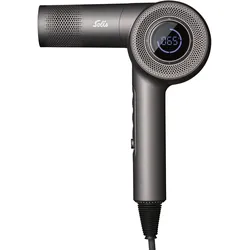
Solis Haartrockner, Temperaturkontrolle, LED, 4 Einstellungen, 1600 W, 350gDer Solis AirVolution 380 vereint neueste Technologie mit durchdachtem Design – für schnelles, schonendes und professionelles Haarstyling direkt bei Ihnen zu Hause. Der innovative Haartrockner bietet modernste Technik in jeder Anwendung und sorgt für ein149,90 €*Versand: 5,95 €Sichere Weiterleitung zum Anbieter
-
Pretty Love, Vibrator, - Dj Scholar Massager 5 Einstellungen LilaDer Pretty Love DJ Scholar Massager ist ein vielseitiger Vibrator, der mit fünf unterschiedlichen Vibrationsstufen ausgestattet ist, um ein individuelles Erlebnis zu bieten. Mit einer Länge von 268 Millimetern, einer Breite von 200 Millimetern und einer Höhe von 73 Millimetern ist dieses Produkt ergonomisch gestaltet und ermöglicht eine einfache Handhabung. Das ansprechende lila Design verleiht dem Massager eine elegante Note und spricht eine breite Zielgruppe an. Mit einem Gewicht von 942 Gramm liegt der Massager gut in der Hand und bietet eine angenehme Nutzung. Die verschiedenen Vibrationsmodi ermöglichen es, die Intensität und Art der Stimulation nach persönlichen Vorlieben anzupassen. Der DJ Scholar Massager ist ideal für alle, die auf der Suche nach einem hochwertigen und funktionalen Massagegerät sind, das sowohl für entspannende als auch für anregende Momente geeignet ist.55,82 €*Versand: 0,00 €Sichere Weiterleitung zum Anbieter
-
Wie kann ich die WLAN-Einstellungen ändern?
Um die WLAN-Einstellungen zu ändern, müssen Sie normalerweise auf die Benutzeroberfläche Ihres WLAN-Routers zugreifen. Dazu geben Sie die IP-Adresse des Routers in die Adressleiste Ihres Browsers ein und melden sich mit den entsprechenden Anmeldeinformationen an. In den Einstellungen können Sie dann den Netzwerknamen (SSID), das Passwort und andere WLAN-Parameter ändern. **
-
Wo finde ich WLAN Einstellungen Windows 7?
In Windows 7 können die WLAN-Einstellungen über das Netzwerk- und Freigabecenter aufgerufen werden. Dazu klickt man auf das Netzwerk-Symbol in der Taskleiste und wählt "Netzwerk- und Freigabecenter öffnen" aus. Dort findet man die Option "Adaptereinstellungen ändern", wo alle verfügbaren Netzwerkverbindungen angezeigt werden. Um die WLAN-Einstellungen zu ändern, muss man mit der rechten Maustaste auf die WLAN-Verbindung klicken und "Eigenschaften" auswählen. Dort kann man dann die Einstellungen wie SSID, Passwort, Verschlüsselungstyp und IP-Adresse anpassen. Es ist auch möglich, die WLAN-Einstellungen über die Systemsteuerung zu ändern. Dazu öffnet man die Systemsteuerung, wählt "Netzwerk und Internet" und dann "Netzwerk- und Freigabecenter". Von dort aus kann man auf die WLAN-Einstellungen zugreifen und Änderungen vornehmen. Zusätzlich kann man die WLAN-Einstellungen auch über die Eingabeaufforderung ändern, indem man Befehle wie "netsh wlan show profiles" oder "netsh wlan set profileparameter" verwendet. Dies erfordert jedoch fortgeschrittene Kenntnisse in der Befehls **
-
Wo finde ich die WLAN Router Einstellungen?
Die WLAN Router Einstellungen können in der Regel über eine Web-Oberfläche aufgerufen werden. Dazu musst du die IP-Adresse deines Routers in die Adresszeile deines Browsers eingeben. Diese IP-Adresse findest du meist auf einem Aufkleber auf der Rückseite des Routers oder in der Bedienungsanleitung. Nachdem du die IP-Adresse eingegeben hast, wirst du aufgefordert, dich mit einem Benutzernamen und Passwort anzumelden. In den Einstellungen kannst du dann unter anderem das WLAN Passwort ändern, die Sicherheitseinstellungen anpassen oder die Netzwerkkonfiguration überprüfen. **
-
Wo finde ich die WLAN Einstellungen am PC?
Die WLAN-Einstellungen am PC können je nach Betriebssystem und Gerät an verschiedenen Orten zu finden sein. In der Regel befinden sie sich jedoch in den Netzwerkeinstellungen oder in einem separaten WLAN-Menü. Um die WLAN-Einstellungen am PC zu finden, können Sie in der Taskleiste auf das WLAN-Symbol klicken oder in den Systemeinstellungen nach einem Abschnitt für Netzwerke oder WLAN suchen. Alternativ können Sie auch die Suchfunktion verwenden und nach "WLAN-Einstellungen" suchen. Wenn Sie Schwierigkeiten haben, die WLAN-Einstellungen zu finden, können Sie auch in der Bedienungsanleitung Ihres PCs nachsehen oder online nach Anleitungen suchen. **
* Alle Preise verstehen sich inklusive der gesetzlichen Mehrwertsteuer und ggf. zuzüglich Versandkosten. Die Angebotsinformationen basieren auf den Angaben des jeweiligen Shops und werden über automatisierte Prozesse aktualisiert. Eine Aktualisierung in Echtzeit findet nicht statt, so dass es im Einzelfall zu Abweichungen kommen kann. ** Hinweis: Teile dieses Inhalts wurden von KI erstellt.